


Modo oscuro de YouTube: cómo activarlo y los códigos de color exactos
El modo oscuro está a tres clics en cualquier dispositivo - los pasos para escritorio, Android, iPhone y TV están abajo. Si necesitas los colores reales que usa YouTube (para un tema, fondo de pantalla o diseño), están en la tabla. Y si quieres que siempre esté activado, negro puro para OLED o que el reproductor también cambie, hay una extensión gratis para eso.
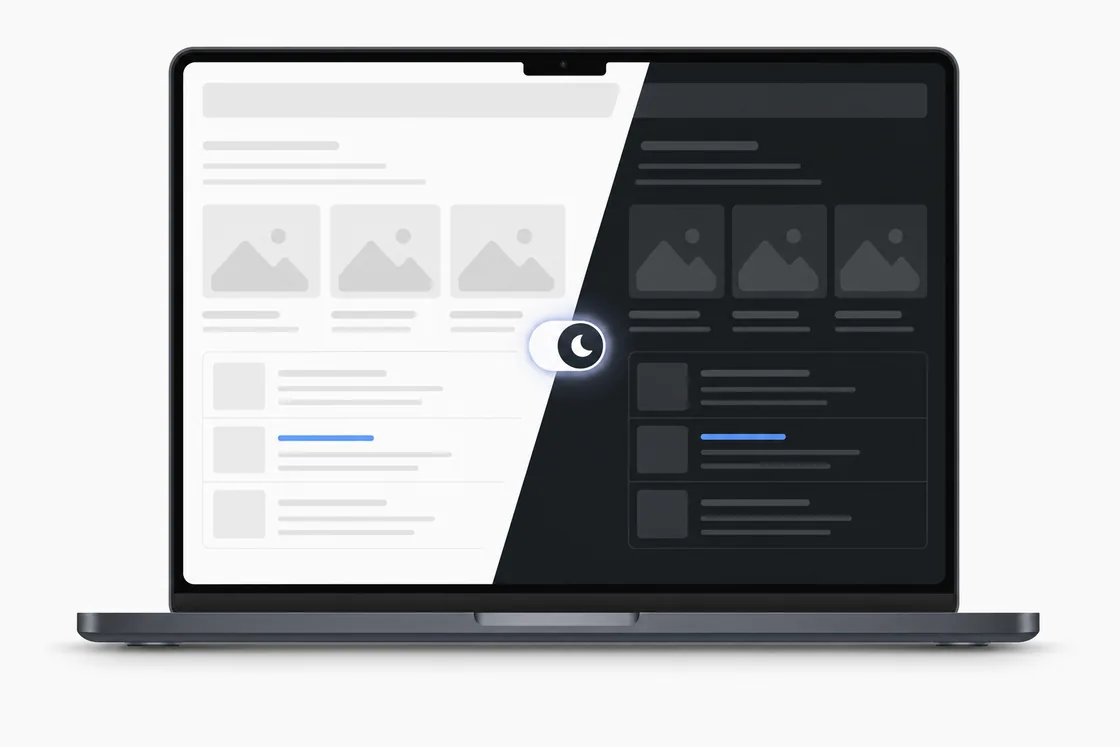
Cómo activar el modo oscuro en la computadora
- Abre youtube.com y haz clic en tu foto de perfil en la esquina superior derecha. ¿No has iniciado sesión? Haz clic en el menú de tres puntos en la misma esquina.
- Elige Apariencia.
- Selecciona Tema oscuro. Usar tema del dispositivo hace que YouTube siga la configuración de Windows, macOS o ChromeOS.
La elección se guarda en ese navegador y en tu cuenta si inicias sesión. Se aplica a todas las páginas - inicio, videos, búsqueda, Studio.
Cómo activar el modo oscuro en la app (Android y iPhone)
- Toca tu foto de perfil en la parte inferior derecha (o arriba a la derecha en versiones antiguas).
- Toca el engranaje de Configuración y luego General.
- Toca Apariencia y elige Tema oscuro - o Usar tema del dispositivo para seguir la configuración del teléfono.
En TV o consola, el modo oscuro es la única apariencia que ofrece YouTube; no hay un interruptor para cambiarlo.
Códigos de color del tema oscuro de YouTube
Estos son los valores que usa el tema oscuro de YouTube en la versión de escritorio en 2026 (cambiaron de #181818 a #0F0F0F en el rediseño de 2022). Útiles para un fondo de pantalla a juego, un tema de Discord o un diseño.
| Elemento | Hex | RGB | Muestra |
|---|---|---|---|
| Fondo de la página | #0F0F0F | 15, 15, 15 | |
| Barra lateral, tarjetas, diálogos | #212121 | 33, 33, 33 | |
| Hover / superficie elevada | #272727 | 39, 39, 39 | |
| Chips, botones secundarios | #3F3F3F | 63, 63, 63 | |
| Texto principal | #F1F1F1 | 241, 241, 241 | |
| Texto secundario | #AAAAAA | 170, 170, 170 | |
| Enlaces, elementos activos | #3EA6FF | 62, 166, 255 | |
| Rojo de YouTube (logo, barra de progreso) | #FF0000 | 255, 0, 0 | |
| Fondo oscuro antiguo (2017-2022) | #181818 | 24, 24, 24 |
Siempre oscuro y negro puro, con un solo interruptor
La configuración de YouTube es por navegador y por dispositivo, y con Usar tema del dispositivo vuelve al modo claro cada mañana. Skins for YouTube player, nuestra extensión gratis para Chrome, tiene un interruptor de Tema oscuro en su ventana emergente que mantiene todas las páginas de YouTube en modo oscuro - el mismo tema que ofrece YouTube, pero siempre activado - y un interruptor de Negro puro que reemplaza el gris oscuro #0F0F0F por #000000 puro: la página, la barra lateral, la barra de búsqueda, los menús. En una pantalla OLED los píxeles negros están apagados, así que la página se ve más profunda y la batería de la laptop dura más.
Pon el reproductor en modo oscuro - o cualquier color - con un skin
El modo oscuro cambia la página alrededor del video, no el reproductor: el botón de reproducir, la barra de progreso, el control de volumen y los íconos de ajustes siguen siendo los mismos en blanco y gris. Skins for YouTube player reemplaza ese set. Hay 29 skins oscuros - negro mate, neón sobre negro, púrpura brillante - además de sets glow y púrpura hechos para modo oscuro. Elige uno en el sitio, presiona Agregar y el reproductor cambia en todos los videos; la misma extensión también puede apagar las luces alrededor del video (modo cine) y mantener la barra de progreso siempre visible.
Preguntas frecuentes
¿Cuál es el código de color del modo oscuro de YouTube?
El fondo de la página es #0F0F0F, las superficies elevadas como la barra lateral y las tarjetas son #212121 y #272727, el texto principal es #F1F1F1, el texto secundario #AAAAAA, los enlaces y el estado activo #3EA6FF. El rojo de YouTube sigue siendo #FF0000.
¿Cómo activo el modo oscuro en YouTube en una computadora?
Haz clic en tu foto de perfil en la esquina superior derecha, elige Apariencia y selecciona Tema oscuro. Se aplica a todo el sitio y se recuerda para ese navegador.
¿Cómo activo el modo oscuro en la app de YouTube?
Android y iPhone: foto de perfil → Configuración → General → Apariencia → Tema oscuro. En ambos también puedes elegir Usar tema del dispositivo para que YouTube siga el tema del teléfono.
¿El reproductor también puede ser oscuro o de otro color?
El tema integrado solo cambia entre claro y oscuro. Para cambiar el reproductor - botones, barra de progreso, colores - necesitas una extensión. Skins for YouTube player es gratuita y tiene más de 120 skins, incluyendo 29 oscuras.
¿Por qué YouTube vuelve al modo claro?
Porque está seleccionado Usar tema del dispositivo y tu sistema cambia a claro durante el día. Elige Tema oscuro explícitamente en vez de la opción del dispositivo, y asegúrate de estar conectado para que la elección siga tu cuenta.
¿Hay un atajo de teclado para el modo oscuro de YouTube?
No. YouTube no tiene un atajo para el tema; son tres clics en el menú de perfil - o el interruptor de modo oscuro en Skins for YouTube player, que mantiene el sitio en modo oscuro por ti.
¿Existe un modo negro puro (OLED) para YouTube?
No viene integrado - el tema oscuro de YouTube es gris oscuro, #0F0F0F. Skins for YouTube player, una extensión gratis para Chrome, agrega un interruptor de Negro puro que pone la página, barra lateral y menús en #000000 puro.